فرهنگی-مذهبی
 

پاک کردن search babylon از فایرفاکس

اگر بعد از نصب babylon موتور جستجوی فایرفاکس تان شما تغییر پیدا کرده و نمی توانید آن را تغییر دهید کافی ست که این مطلب را تا آخر دنبال کنید:

ابتدا در قسمت آدرس بار مرورگر خود عبارت " about:config " را وارد کرده و اینتر بزنید.

بعد در قسمت بالا عبارت" keyword.URL " را جستجو کنید.

و در نهایت روی keyword.URL دابل کلیک کرده و در پنجره ی ظاهر شده عبارت زیر را وارد کنید:

http://www.google.com/search?hl=en-GB&q=


نوشته شده در تاريخ جمعه هشتم خرداد ۱۳۹۴ توسط ابوعمار حسین زاده

من که سر تا پا گناهم یا غیاث المستغیثین          از حضورت عذرخواهم یا غیاث المستغیثین

بر قبول عذر تقصیرم اگر خواهی گواهی          اشک و آه من گواهم یا غیاث المستغیثین

من ضعیفم من ذلیلم مستکینم مستجیرم          روسیاهم بی پناهم یا غیاث المستغیثین

بنده ام منت پذیرم منتی بگذار و بگذر          از من و جرم و گناهم یا غیاث المستغیثین

سد عصیان راه امید مرا می بندد اما          می دهد عفو تو راهم یا غیاث المستغیثین

یوسف روحم گرفتار است در چاه معاصی          خود برون آور ز چاهم یا غیاث المستغیثین

از خجالت چون بر آرم سر به سوی آسمانت          شرم ریزد از نگاهم یا غیاث المستغیثین

عمر من در اشتباه صرف طی شد چون مؤید          نک برآر از اشتباهم یا غیاث المستغیثین

شاعر:سید رضا مؤید خراسانی


نوشته شده در تاريخ چهارشنبه نهم مرداد ۱۳۹۲ توسط ابوعمار حسین زاده
درج خودکار کلمات در ورد 2007 و 2010

اگر در مطلبی که تایپ می کنید کلمه هایی وجود دارد که زیاد تکرار می شوند می توانید یک بار آنها را در قسمت AutoText وارد کنید و به جای تایپ تکراری کلمه ها، آنها را انتخاب و درج کنید.
این ویژگی به طور پیش فرض در محیط Word 2007 وجود ندارد و ابتدا باید این فرمان را در نوار ابزار دسترسی قرار دهید. برای این کار روی آیکن Customize Quick Access Toolbar کلیک و گزینه ی More Commands را انتخاب کنید. به این ترتیب قسمت Customize از کادر محاور ه ای Word Options باز می شود. در کادر Choose commands from گزینه ی All Commands را انتخاب کنید، سپس از فهرست فرمان ها، فرمان AutoText را پیدا کنید و با زدن دکمه ی Add آن را به لیست فرما ن های نوار ابزار دسترسی سریع اضافه کنید.
در ابتدا در لیست AutoText کلمه یا عبارتی وجود ندارد. برای درج متن در این لیست ابتدا باید یک بار آن را در محتوای سند تایپ کنید، سپس آن را انتخاب و روی Save Selection to AutoText Gallery کلیک کنید. به این ترتیب کادر محاور ه ای Create New Building Block باز می شود. با انتخاب دکمه ی OK در این کادر محاور ه ای، متن انتخاب شده به لیست AutoText اضافه می شود.

برای استفاده از متن های موجود در لیست AutoText روی آیکن مربوط به آن در نوار ابزار دسترسی سریع کلیک و متن مورد نظر را انتخاب کنید تا در محل مکان نما درج شود.


نوشته شده در تاريخ چهارشنبه بیست و ششم تیر ۱۳۹۲ توسط ابوعمار حسین زاده

اگر در ویندوز 7هنگام نصب برنامه ی فتوشاپ پیغام :

 No valid interface language is present. .check installation

را مشاهده نمودید برای رفع این مشکل کافیست مراحل زیر را دنبال کنید:

ابتدا به کنترل پانل رفته و  در قسمت Region and language در قسمت format زبان انتخابی را به English (united state) تغییر داده در انتها کلید apply  را زده و ok را بفشارید.


نوشته شده در تاريخ یکشنبه بیست و نهم اردیبهشت ۱۳۹۲ توسط ابوعمار حسین زاده
نوشته شده در تاريخ چهارشنبه هجدهم اردیبهشت ۱۳۹۲ توسط ابوعمار حسین زاده
آثار گناه
در آیات قران کریم و روایات اهل بیت علیهم السلام برای گناهان آثار متعددی ذکر شده که برخی از آنها را برمی شماریم:

1. کاهش قوای عقلی

قوای عقلی و فکری هر انسانی ثابت و پایدار نیست، بلکه متناسب با اعمالی که از او صادر می شود، این قوا شدت یا ضعف پیدا می کند. گناه از اموری است که باعث ضعیف شدن قوای عقلی و فکری انسان می شود؛ چرا که عقلانیت انسان از جنس نور است و گناه تولید کنندة ظلمت و این دو با هم جمع نمی شوند. از پیامبر اعظم صلی الله علیه و آله و سلم نقل شده: از مستی گناه بپرهیز؛ چرا که برای گناه هم جنونی مانند جنون شراب وجود دارد، بلکه جنونش شدید تر است.1

2. فراموشی

همه دیده ایم که انسان ها از نظر قوه حافظه برابر نیستند، اموری در زیاد و کم شدن حافظه تأثیر دارند که از آن جمله معصیت الهی است. بنابر روایات اهل بیت علیهم السلام معصیت باعث از بین رفتن محفوظات انسان می شود. ابن مسعود از پیامبر صلی الله علیه و آله و سلم نقل می کند: «از گناهان بپرهیز، چرا که گناهان از بین برنده خیرات هستند. وقتی بنده گناه می کند، به سبب انجام آن، علمی را که یاد گرفته بود، فراموش می کند».2

3. قساوت قلب

یکی از اموری که در سعادت انسان ها نقش کلیدی دارد، داشتن قلبی تأثیرپذیر و رقیق است. اگر قلب انسان را قساوت فرا بگیرد، دیگر از امور لطیف و ظریف و نورانی تأثیر نمی پذیرد؛ در نتیجه بسیاری از امور که باعث تنبّه و رشد دیگران است، در رشد و ترقی او تأثیری ندارد. آدمی با دلی نرم و رقیق به دنیا می آید و خودِ اوست که با اعمالی مانند انجام گناه باعث قساوت قلب خود می شود؛ چنان که در سوره مطفّفین می خوانیم: «کَلاَّ بَلْ رانَ عَلی قُلُوبِهِمْ ما کانُوا یَکْسِبُونَ»3؛ چنین نیست که آنان می پندارند، بلکه اعمالشان چون زنگاری بر دل هایشان نشسته است».

در روایات آمده است: هرگاه بنده گناهی انجام دهد، نقطه سیاهی در دل او ایجاد می شود. اگر توبه کرد، پاک می شود و اگر به گناه خود ادامه داد، آن نقطه سیاه زیاد تر می شود، تا اینکه همة قلب را فرا می گیرد و در این موقع است که دیگر او رستگار نمی گردد.4

انسانی که دچار قساوت قلب گردد، نه تنها با خالق خود مشکل پیدا می کند، بلکه در ارتباطات خانوادگی و اجتماعی خود نیز دچار مشکل می شود. انسانی که دل او سخت شده، نمی تواند از احساسات لطیف و پاک برخوردار باشد و در نتیجه زندگی سرد و خشنی خواهد داشت.

4. زوال نعمت ها

یکی از آثار مهمی که گناهان در زندگی هر فرد یا اجتماعی می گذارد، از بین رفتن نعمت هایی است که خداوند به آنان عطا فرموده است. آری، پایداری بسیاری از نعمت های الهی مشروط به انجام ندادن گناه و اطاعت از اوست؛ چنان که در قرآن کریم می خوانیم: «وَ لَوْ أنَّ أهْلَ الْقُری آمَنُوا وَ اتَّقَوْا لَفَتَحْنا عَلَیْهِمْ بَرَکاتٍ مِنَ السَّماءِ وَ الْأرْضِ وَ لکِنْ کَذَّبُوا فَأخَذْناهُمْ بِما کانُوا یَکْسِبُونَ5؛ و اگر اهل آبادی ها ایمان می آوردند و پارسایی می کردند، حتماً برکاتی از آسمان و زمین بر آنان می گشودیم، اما (آنان حق را) تکذیب کردند. پس به سبب آنچه همواره انجام می دادند، گرفتارشان کردیم».

5. نزول بلاها

بدون شک هر امری که در عالم اتفاق می افتد، بدون علت نیست؛ از آن جمله بلاها و مشکلاتی است که بر سر راه افراد یا جوامع پدیدار می شود. اگر انسان ها در مدار بندگی خداوند قدم بر می داشتند، از بسیاری از بلاه و مشکلات در امان بودند و همواره در حفظ و حراست خداوند به سر می بردند. اما بر اثر انجام گناه و معصیت الهی مستحق نزول بلا می شوند. در سوره شورا می خوانیم: «وَ ما أصابَکُمْ مِنْ مُصیبَةٍ فَبِما کَسَبَتْ أیْدیکُمْ وَ یَعْفُوا عَنْ کَثیر؛ٍ6 و هر مصیبتی به شما رسد در اثر دستاورد خودِ شماست! و بسیاری (از خطاهای شما) را (خدا) می بخشد».

6. رکود اقتصادی

دغدغة همه انسان ها داشتن وضعیت خوب اقتصادی و قدرت خرید بالاست. به همین جهت، وقت زیادی را صرف افزایش درآمد می کنند، اما در بسیاری از موارد، درآمد آنان متناسب با مقدار نیرویی که صرف می کنند، نیست و نیازهایشان را برطرف نمی کند. به هر دری می زنند، نتیجه نمی گیرند و حتی در بعضی موارد، کار به ورشکستگی اقتصادی می انجامد. یکی از علت های مهم برخی از این ناکامی ها، گناهانی است که انجام شده است. از نگاه دین، رزق در عوالم بالا، برای انسان ها مقدر و تعیین می شود و یکی از موارد تأثیرگذار بر تقدیر رزق و روزی، رعایت یا عدم رعایت تقوای الهی است؛ و همان گونه که در بند (4) یادآور شدیم در قرآن کریم، سوره اعراف به همین امر اشاره شده است.

همچنین در سوره مبارکه طلاق می خوانیم: «وَ مَنْ یَتَّقِ اللَّهَ یَجْعَلْ لَهُ مَخْرَجاً * وَ یَرْزُقْهُ مِنْ حَیْثُ لَا یَحتَسِبُ؛ و هر کس تقوای الهی پیشه سازد، خداوند راه نجاتی برای او فراهم می کند * و او را از جایی که گمان ندارد، روزی می دهد».

امام صادق علیه السلام نیز می فرماید: «همانا مؤمن گناه می کند و بر اثر آن، از رزق و روزی خود محروم می شود».7

در سطح کلان جامعه نیز رونق اقتصادی، مشروط به رعایت احکام اسلامی از جمله قوانین اقتصادی آن است. اگر در جامعه اسلامی، ربا زیاد شود و امنیت سرمایه گذاری با دزدی ها از بین برود، این جامعه هرگز رنگ اقتصاد سالم و بالنده را به خود نخواهد دید و به تعبیر قرآنی برکت از معاش جامعه دور می شود.

7. کوتاه شدن عمر

آرزوی بسیاری از انسان ها داشتن عمر طولانی است. عمر هم از اموری است که در عوالم بالا برای انسان ها مقدر می شود و برخی از اعمال مانند صلة رحم، عمر را طولانی و برخی گناهان هم عمر را کوتاه می کنند.

در روایات وارد شده که کوتاه شدن عمر و مرگ انسان ها به سبب گناه، بیشتر از مواردی است که انسان با مرگ طبیعی بمیرد و کسانی که به خاطر احسان عمر می کنند، بیشتر از انسان هایی هستند که به عمر طبیعی زندگی می کنند.8 به عبارت دیگر، علت بسیاری از مرگ ها گناه است، و علت بسیاری از زنده ماندن ها نیز احسان کردن به دیگران است، نه عمر اولیه ای که خداوند برای آنها قرار داده است.

8. محرومیت از ارتباط با خدا

همه انسان ها بر اساس فطرت خداجو و بی نهایت طلب خود، نیاز شدیدی به ارتباط با خداوند متعال دارند، تا از رهگذر انس با او، نیازهای روحی، عاطفی و حتی روزمرة خود را برآورده سازند و از دلی آرام و مطمئن برخوردار باشند و احساس امنیت و خوشبختی و ترقی فکری و روحی کنند؛ اما کم هستند کسانی که از این نعمت بزرگ الهی برخوردار و از سفرة انس الهی متنعم باشند. برخی انسان ها هر چند به ظاهر نماز هم می خوانند، اما از ارتباط حقیقی با خداوند محروم اند و در نتیجه زندگی شان آکنده از فشارها و ناراحتی ها و بن بست هاست.

در بررسی علت دوری از خداوند، باز به گناه برمی خوریم. آری، باز می بینیم که نافرمانی کردن از اوامر و نواهی او، باعث می شود که ما را از خلوت کردن و هم نشینی با خودش محروم کند که در واقع محرومیت از همه چیز است. سیدالشهداء علیه السلام در دعای عرفه چنین زمزمه می کند: «الهی آن که تو را یافت، چه چیزی را از دست داد و آن کس که تو را از دست داد، چه چیزی را پیدا کرد».9 حضرت علی علیه السلام می فرماید: «از تبعیت شهوات بپرهیزید که شما را از یاد خداوند غافل می کند».10

همچنین در بررسی علت محرومیت از نماز شب که از مصادیق مهم و بارز ارتباط با خداوند است، به گناه برخورد می کنیم که امام صادق علیه السلام می فرماید: «همانا آدمی گناه انجام می دهد و به سبب آن از نماز شب محروم می شود. همانا سرعت تأثیرگذاری عمل بد در صاحبش، بیش از تأثیر چاقو در گوشت است».11

آری، اگرچه خداوند را نمی توان با چشم سر دید، اما می توان او را با همه وجود حس کرد و از جمال و جلال او لذت برد. می شود ساعت ها با او خلوت کرد و از هم نشینی با او خسته نشد. می توان همه دردهایمان را با یاد او درمان کنیم. اما شرط اساسی آن پاک بودن از ظلمت گناهان است. دل آلوده به گناه، از ارتباط و اتصال با مبدا هستی محجوب است؛ چنان که در آیه شریفه می خوانیم: «کَلَّا إِنَّهُمْ عَنْ رَبِّهِمْ یَوْمَئِذٍ لَمَحْجُوبُونَ؛12 هرگز چنین نیست قطعاً در آن روز آنان از (ملاقات) پروردگارشان منع شده اند».

در تفسیر نمونه در ذیل همین آیه شریفه می خوانیم: «گرچه بسیاری از مفسران کوشیده اند که در آیة کَلَّا إِنَّهُمْ عَنْ رَبِّهِمْ یَوْمَئِذٍ لَمَحْجُوبُونَ چیزی در تقدیر بگیرند و بگویند: این گنهکاران از رحمت خدا محجوب می شوند و یا از احسان و کرامت و ثواب او؛ ولی ظاهراً آیه هیچ نیاز به تقدیر ندارد. آنها به راستی محجوب از پروردگار می شوند و در حالی که نیکان و پاکان به جوار قرب او راه می یابند و از لذت دیدار محبوب و شهود باطنی او که برترین لذت ممکن است، بهره مند می گردند، این دوزخیان بی ایمان و گنهکار از این فیض عظیم و نعمت بی نظیر محروم اند.

بعضی از مؤمنان پاکدل حتی در این جهان به فیض دیدار او متنعم می گردند؛ در حالی که مجرمان کوردل در این جهان نیز از این فیض محروم اند. آنها دائماً در حضورند و این بی بصران تاریک دل، دورند! آنها از مناجات با او چنان لذتی می برند که با هیچ بیانی قابل توصیف نیست؛ در حالی که اینها چنان در نکبت گناهان خود غرق اند که راه نجاتی ندارند و به گفته حافظ شیرازی:

تو کز سرای طبیعت نمی روی بیرون

کجا به کوی حقیقت گذر توانی کرد؟!

جمال یار ندارد حجاب و پرده، ولی

غبار ره بنشان تا نظر توانی کرد!13

9. مستجاب نشدن دعاها

برخی می پرسند چرا هر چه دعا می کنیم و از خداوند مطلبی را می خواهیم، مستجاب نمی شود؟

در جواب این سؤال نکات فراوانی را باید متذکر شد، اما اجمالاً عرض می کنیم که گاهی علت آن، گناهی است که انجام داده ایم و نتیجة آن، برآورده نشدن دعا و خواسته ما شده است. در دعای کمیل از خداوند می خواهیم که خداوند گناهانی را که باعث حبس دعا می شود، بیامرزد: «اللهم اغفر لی الذنوب الّتی تحبس الدّعاء».14

از امام باقر علیه السلام نقل شده که فرمودند: «به درستی که بنده از خداوند حاجتی را طلب می کند و استحقاق استجابت آن را هم دارد، اما گناهی مرتکب می شود و خداوند تبارک و تعالی به ملک می فرماید: حاجت او را برآورده نکن و او را محروم کن؛ چرا که او با گناهش، خود را در معرض سخط و عذاب من قرار داد و مستحق محرومیت شد».15

ادامه دارد...

پی نوشت ها

1. بحارالانوار، ج 74، ص 501.

2. بحارالانوار، ج70، ص 773.

3. سوره مطففین: 14.

4. الکافی، ج2، ص271؛ وسائل الشیعة، ج 2، ص 791؛ تفسیر نمونه، ج 26، ص 662.

5. سوره اعراف: 96.

6. سوره شوری:3.

7. کافی، کتاب الایمان و الکفر، باب الذّنوب، ح11.

8. مستدرک الوسائل، ج11، ص327.

9. مستدرک الوسائل، ج11، ص327.

10. همان، ص347.

11. الکافی، ج2، ص272.

12. سوره مطففین: 15.

13. تفسیر نمونه، ج 26، ص268.

14. ر.ک: الکافی، ج2، ص447.

15. بحارالانوار، ج73، ص329.


نوشته شده در تاريخ چهارشنبه بیست و ششم مهر ۱۳۹۱ توسط ابوعمار حسین زاده
مدت زمان زیادی از بازگشایی سیستم ایمیل گوگل Gmail میگذرد. این سرویس به مرور تکمیل یافت و در حال حاضر یکی از ارائه دهندگان پر طرفدار خدمات ایمیل در جهان میباشد. به ویژه پس از آن که عضویت در آن دیگر نیازی به دعوت نامه ندارد. اما کاربران ایرانی که از خطوط اینترنتی با سرعت پایین استفاده میکنند ، همواره از مشکل دیر باز شدن اولیه صفحه Gmail گله داشته و دارند. در این ترفند قصد داریم روشی را معرفی کنیم که با بهره گیری از آن میتوانید به نوعی میانبر زده و به صفحه Gmail خود به شکلی سریع وارد شوید.

بدین منظور:
کافی است به جای وارد کردن صفحه مربوط به لوگین کردن به Gmail به آذدرس زیر مراجعه نمایید.

http://m.gmail.com

مراجعه کنید.
اکنون میل شما با سرعتی بالاتر (ترفندستان) و البته بدون نمایش متعلقات اضافی باز خواهد شد.
نوشته شده در تاريخ دوشنبه بیست و هفتم شهریور ۱۳۹۱ توسط ابوعمار حسین زاده
۱ ) بر روی منوی Start کلیک کنید و سپس گزینه Run را انتخاب نمایید و در کادر روبروی Open  عبارت  syskey را تایپ نمایید و سپس بر روی Ok کلیک کنید .


2 ) عین تصویر زیر بر روی Update کلیک نمایید تا به مرحله بعد برویم .


 آموزش رجیستری رمز گذاری بر روی ویندوز XP و 7


3 ) در این مرحله باید گزینه Password Startup را انتخاب نمایید و دو کادر زیر باید رمز عبور خود را تایپ نمایید .


Password  ==»»  رمز عبور جدید

Confirm  ==»» تکرار رمز عبور جدید


آموزش رجیستری رمز گذاری بر روی ویندوز XP و 7


4 ) در آخرین مرحله بر روی Ok کلیک نمایید . حالا سیستم خود را Restart کنید ، بعد از بالا آمدن ویندوز از شما رمز عبور میخواهد . رمز عبوری که در مرحله ۳ وارد نمودید وارد نمایید .


5 ) مرحله حذف رمز عبور رجیستری :


الف ) عین تصویر زیر بر روی Update کلیک نمایید تا به مرحله بعد برویم .

 آموزش رجیستری رمز گذاری بر روی ویندوز XP و 7


6 ) برای غیرفعال کردن رمز عین تصویر زیر گزینه System Generated Password انتخاب و سپس و یر روی گزینه Ok کلیک نمایید .


آموزش رجیستری رمز گذاری بر روی ویندوز XP و 7


7 ) در این لحظه از شما درخواست میکند رمز عبور قبلی خود را وارد نمایید و سپس بر روی Ok کلیک نمایید .

آموزش رجیستری رمز گذاری بر روی ویندوز XP و 7


8 ) بر روی Ok کلیک نمایید تا رمز رجیستری شما غیرفعال شود .


آموزش رجیستری رمز گذاری بر روی ویندوز XP و 7


نکته : سعی کنید رمز عبور خود را فراموش نکنید اگر فراموش بکنید باید ویندوز کامپیوتر خود را تعویض بکنید .


نوشته شده در تاريخ دوشنبه بیست و هفتم شهریور ۱۳۹۱ توسط ابوعمار حسین زاده
تست سرعت سایت شما بالا بودن سرعت لود سایت تاثیری زیادی برسئو سایت و جذب کاربر میباشد. در این پست سایتی را برای شما معرفی میکنیم که علاوه برتست سرعت سایت ، پیشنهاداتی برای بهینه سازی آن میدهد، بطور مثال نسخه بهینه شده از فایلها css را به شما تهیه میکند و قابل دانلود میسازدکه با قرار دادن آن در سایت سرعت لود شما بالا خواهد رفت.

آدرس سایت


نوشته شده در تاريخ دوشنبه سیزدهم شهریور ۱۳۹۱ توسط ابوعمار حسین زاده


موتورهای جستجو معمولا پس از مدتی از راه اندازی سایت ها و وبلاگ ها ، نام و مطالب آنها را در خود ایندکس (ثبت) می کنند. اما برای تسریع در ثبت سایت و مطالب شما در موتورهای جستجو ، باید این اقدام را خودتان انجام دهید .
سایت زیر این توانایی را دارد که سایت شما را در ۱۵۰موتور جستجو ثبت کند:
http://www.searchengineoptimizationcompany.ca/tools/search-engine-submitter
پس از وارد کردن آدرس سایت و ایمیل خود دکمه ADD URL رابزنید و صبر کنید تا مراحل ثبت انجام شود. این کار حدود ۳ تا ۱۰ دقیقه طول می کشد .توجه داشته باشید صفحه مربوطه را تا هنگام نمایش کامل نتایج ثبت شدن ، نبندید.


نوشته شده در تاريخ دوشنبه ششم شهریور ۱۳۹۱ توسط ابوعمار حسین زاده

قابلیت بوت دادن به USB برای نصب ویندوز با UNetbootin 5.49

UnetBootin 5.49 نرم افزاری است که به شما کمک می کند تا بدون تفکر زیاد و از دست دادن وقت، نصب ویندوز را با یک فلش مموری انجام دهید این برنامه فلش شما را فرمت می کند و حال شما میبایست با این نرم افزار فلش خود را Bootable کنید و سپس فایل ایزو را با استفاده از نرم افزار بر روی فلش کپی کنید.
 
ویژگیهای این نرم افزار
۱٫ حجم بسیار کم در قبال کارایی های گسترده
۲٫ دارای دو نسخه ویندوز و لینوکس
۳٫ سرعت بسیار بالا
۴٫ قابلیتBootable کردن فلش مموری شما
۵٫ استفاده آسان

-پسورد فايل فشرده : www.rasekhoon.net

-پسورد فايل فشرده : www.rasekhoon.net

دریافت فایل برنامه ( 4.60 مگابایت )

http://rasekhoon.net/software/download/551208/قابلیت-بوت-دادن-به-USB-برای-نصب-ویندوز-با-UNetbootin-5-49/


نوشته شده در تاريخ شنبه هفتم مرداد ۱۳۹۱ توسط ابوعمار حسین زاده
نوشته شده در تاريخ دوشنبه بیست و ششم تیر ۱۳۹۱ توسط ابوعمار حسین زاده

مشاهده تمامی اطلاعات سخت افزاری رایانه با نرم افزار Speccy


یکی از مهمترین موضوع هایی که افراد حرفه ای و یا کاربران عادی کامپیوتر، راغب به دانستن آن هستند، اطلاعات کلی سیستم شان است. البته مقداری از این اطلاعات را مثل اطلاعات سخت افزاری می توان هنگام خرید سیستم دانست؛ ولی مطمئنا در هنگام خرید شما از اطلاعات و کارکردهای دقیق تمامی سخت افزارها مطلع نخواهید بود. به همین دلیل نرم افزاری که بتواند به سادگی تمامی جزئیات و اطلاعات مربوط به هر بخش و قطعه کامپیوتر و یا حتی سیستم عامل را به شما بدهد، می تواند بسیار جالب و کاربردی باشد.

یکی از بهترین نرم افزارها در این زمینه Speccy نام دارد. نرم افزار Speccy یکی از مجموعه برنامه های رایگان گروه Piriform می باشد. بیشتر افراد نام Piriform از نرم افزار بسیار معروفش با نام CCleaner و یا نرم افزار دیگرش در زمینه یکپارچه سازی هارد دیسک که Defraggler نام دارد، می شناسند. Speccy هم یکی دیگر از نرم افزارهای این گروه می باشدکه بسیار کاربردی و جالب تهیه شده است.

این نرم افزار به شما امکان دست یابی و مشاهده اطلاعات بسیار کامل و همراه با جزئیات و بدون کمترین کاستی را درباره سخت افزارهای داخلی و خارجی سیستم می دهد و به شما اجازه می دهد از تمامی جزئیات مطلع شوید. همچنین این نرم افزار دارای بخشی مربوط به سیستم عامل سیستم نیز می باشد. این نرم افزار دارای حجم مناسبی در برابر کارکردش می باشد و همچنین بر روی مدل های ۳۲ بیتی و ۶۴ بیتی ویندوزهای ۷، Vista، XP و ۲۰۰۰ به درستی کار می کند.

دانلود، نصب و راه اندازی

همانطور که گفته شد شما می توانید نرم افزار Speccy را به صورت رایگان از سایت Piriform دانلود کنید. برای دانلود آخرین نسخه این نرم افزار می توانید به صـفـحـه دانـلـود نـرم افـزار در سـایـت Piriform بروید. پس چند ثانیه شما می توانید آخرین نسخه نرم افزار را دانلود کنید. در صورتی که دانلود به طور خودکار شروع نشد، می توانید مانند تصویر زیر بر روی گزینه Start Download کلیک کنید تا عملیات آغاز شود.

پس از دریافت فایل Setup نرم افزار، آن را اجرا کرده و مسیر عادی نصب را طی کنید تا برنامه در سیستم شما برای استفاده نصب شود.

استفاده از نرم افزار

پس از اولین بار اجرای نرم افزار با صفحه ای مانند عکس زیر روبرو می شوید.
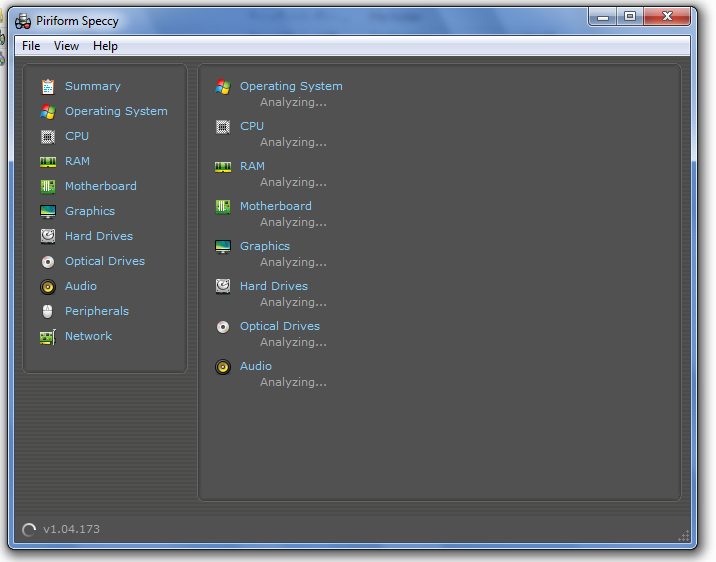
وقتی شما نرم افزار اجرا می کنید، خواهید دید که برای چند ثانیه در زیر هر بخش کلمه Analyzing مشاهده می شود. دلیل این موضوع این است که وقتی نرم افزار اجرا می شود، برای یافتن سخت افزارها و همچنین اطلاعات کلی سیستم، جستجو می کند و سیستم را مورد بررسی و آنالیز قرار می دهد تا اطلاعات نمایش داده شده کامل و بدون نقص باشد. البته توجه داشته باشید که آنالیز فقط چند ثانیه طول خواهد کشید!!

پس از چند ثانیه شما می توانید در صفحه اصلی نرم افزار، خلاصه ای از اطلاعات مهم سیستم را مشاهده کنید.
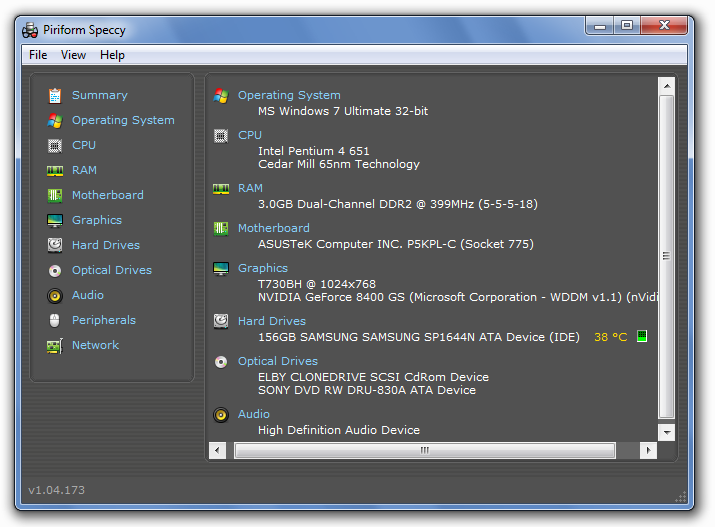
اطلاعات نمایش داده شده به صورت خلاصه عبارتند از :

سیستم عامل : نمایش نام و نسخه
پردازنده (CPU) : نمایش نام، مدل و سرعت
حافظه موقت (RAM) : نمایش مقدار حافظه، نوع و سرعت
برد اصلی (Motherboard) : نمایش نام، مدل و سوکت
حافظه گرافیکی (Graphics) : نمایش شکل نمایش و رزولیشن – نام، مدل، حافظه و نوع کارت گرافیک
دیسک های سخت (Hard Drives) : نمایش نام، مدل، حافظه، نوع و دمای هاردها
درایوهای نوری (Optical Drives) : نمایش نام، مدل و نوع درایوهای نوری (مانند CD/DVD Writer)
صدا (Audio) : نمایش نام و نوع کارت صدا

تمام اطلاعات گفته شده در صفحه و بخش اول که مربوط به Summary یا خلاصه اطلاعات است، گنجانده شده.

اگر توجه کنید در نوار سمت چپ نرم افزار می توانید دسته بندی هایی را ببینید. هر یک از دسته ها، مربوط به صفحه اطلاعات بخشی از سیستم سخت افزاری (سیستم عامل) یا نرم افزاری شما می باشد. صفحه اولی که به طور پیشفرض هنگام اجرای نرم افزار مشاهده می شود، دسته Summary یا همان خلاصه اطلاعات است. به غیر از دسته Operating System که مربوط به سیستم عامل است، بقیه دسته ها مربوط به قطعات سخت افزاری می باشند.
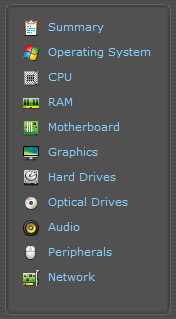
در زیر می توانید توضیحات مربوط به هر بخش و دسته را ببینید. همچنین در زیر توضیحات، می توانید تصاویر کل یا قسمتی از اطلاعاتی را که هر بخش قابل مشاهده است، را ببینید.

CPU : در این بخش می توانید تمامی اطلاعات و جزئیات را درباره CPU یا همان پردازنده خود به دست آورید.
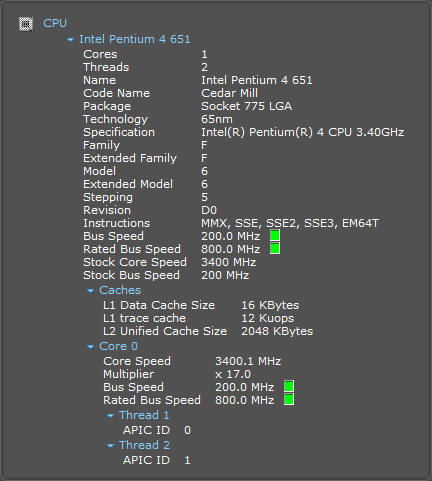
RAM : در این دسته می توانید کاملترین و جزئی ترین اطلاعات را در مورد حافظه RAM خود مشاهده کنید.
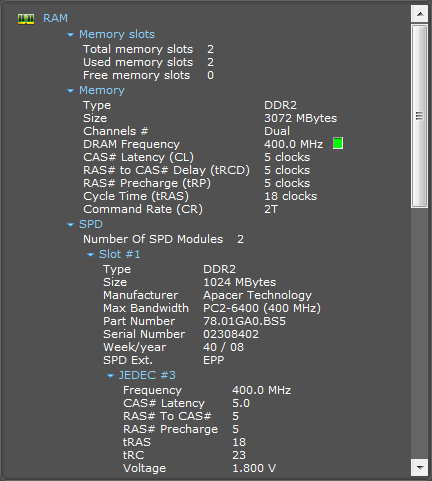
Motherboard : در این بخش تمامی اطلاعات و جزئیات درباره مادربرد و Chipset آن در دسترس است.
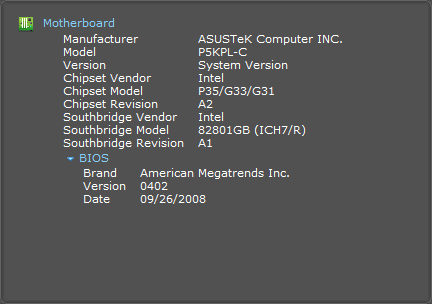
Graphics : این دسته شامل اطلاعات کلی و جزئی مربوط به کارت گرافیک و یا پردازنده (های) گرافیکی سیستم شما است.
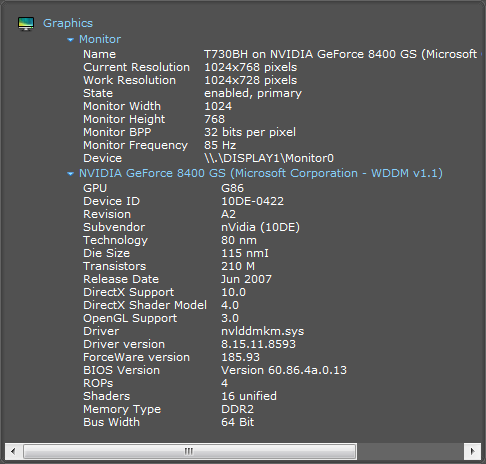
Hard Drives : این بخش مربوط به اطلاعات هارد دیسک های داخلی و خارجی می باشد. تمامی اطلاعات هارد دیسک های متصل به سیستم و همچنین درایوهای آن در این بخش قابل مشاهده است.

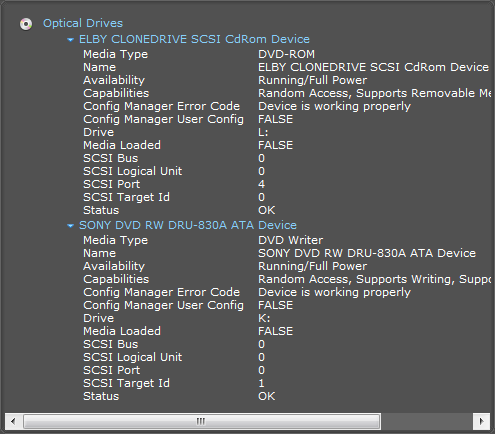
Optical Drives : اگر شما به این بخش بروید می توانید اطلاعاتی درباره دیسک های نوری سیستم خود مانند دستگاه های DVD/CD Writer و یا درایوهای مجازی ببینید.
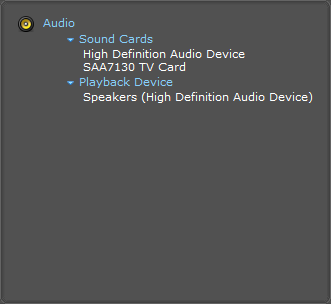
Audio : در این بخش اطلاعاتی اندکی درباره کارت صدا و سیستم مربوط به صدای کامپیوتر شما قابل مشاهده است.
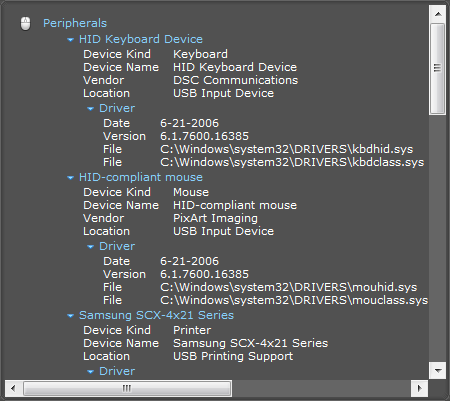
Peripherals : در این بخش اطلاعاتی کلی مربوط به لوازم جانبی متصل به سیستم در دسترس است. منظور لوازم جانبی اجزائی مانند ماوس، کیبرد، چاپگرها، اسکنرها و … می باشد.
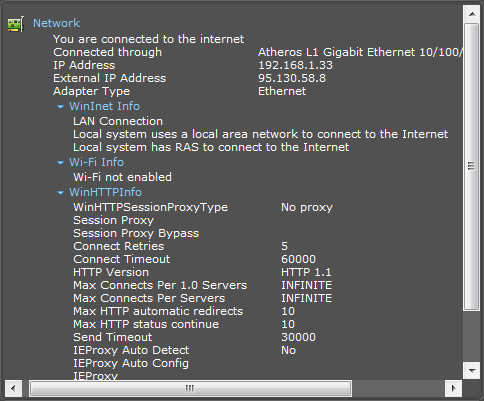
Network : در این بخش اطلاعات مربوط سخت افزارهای شبکه و اتصال به اینترنت در دسترس هستند.
دیگر امکانات

نرم افزار Speccy علاوه بر نمایش اطلاعات امکانات دیگری هم دارد که باعث بیشتر شدن محبوبیت آن بین کاربران می شود.

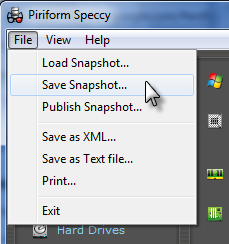
یکی از امکان های جالب این نرم افزار که می توانید از آن استفاده کنید این است که  می توانید از اطلاعات فعلی خود یک Snapshot بگیرید یا به شکلی دیگر می توانید اطلاعات فعلی سیستم را در یک فایل ذخیره کنید تا در هنگام نیاز به بررسی آن، در سیستم خود یا کامپیوتر دیگران بتوانید از آن استفاده کنید.

برای استفاده از این امکان کافی است از منوی File گزینه Save Snapshot را مانند تصویر زیر انتخاب انتخاب کنید.
پس از این کار پنجره ای باز می شود که باید از طریق آن مسیر ذخیره فایل اطلاعاتتان را مشخص کنید.
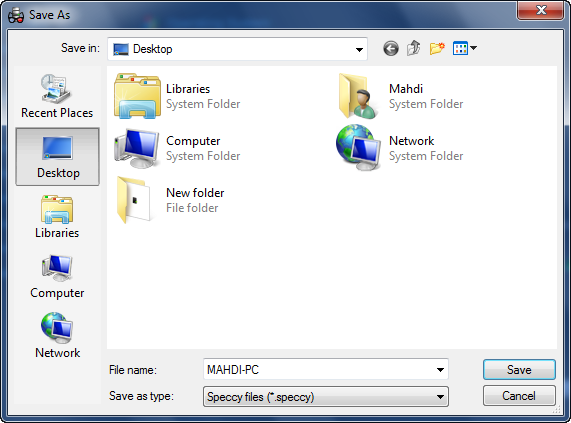
پس از انتخاب مسیر بر روی دکمه Save کلیک کنید تا اطلاعات شما در قالب یک فایل ذخیره شود. فرمت فایل های Snapshot همان نام نرم افزار یا speccy. می باشد. پس از ذخیره شما یک پیغام مبنی بر موفقیت عملیات دریافت خواهید کرد.

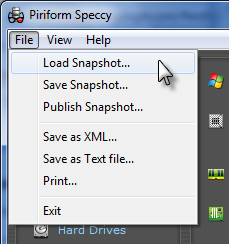
برای فراخوانی این اطلاعات و استفاده مجدد، باید از منوی File اینبار گزینه Load Snapshot را برای بارگذاری فایل اطلاعات انتخاب کنید.
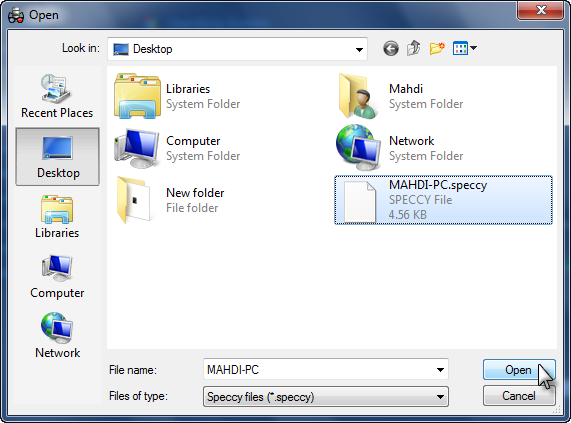
پس از اینکار مانند قبل یک پنجره باز خواهد شد؛ اما باید در این پنجره بر خلاف چیزی که در قبل گفته شد، فایل اطلاعات یا Snapshot خود که با فرمت speccy. است را وارد کنید. برای این کار فقط کافی است به مسیر ذخیره فایل بروید و آن را در نرم افزار Open کنید. پس از اینکار یک پنجره جدید باز خواهد شد که در آن اطلاعات شما نشان داده می شود.
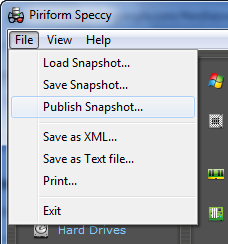
یکی دیگر از امکان ها و قابلیت های دیگر نرم افزار، ثبت اطلاعات سیستم شما در سایت نرم افزار (به آدرس Speccy.Piriform.com) است.  با استفاده از این امکان جالب هر کاربری می تواند مشخصات سیستم خود را در سایت نرم افزار ثبت کند. برای اینکار کافی است از منوی File گزینه سوم یعنی Publish Snapshot را انتخاب کنید.
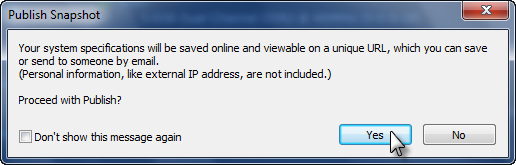
پس از آن یک پیغام مبنی بر تایید ثبت و انتشار اطلاعات دریافت خواهید کرد. برای تایید بر روی Yes کلیک کنید.
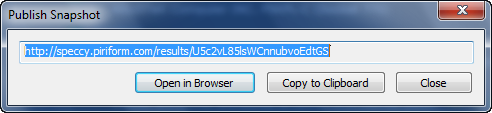
پس از چند لحظه پنجره تایید انتشار برای شما اجرا می شود. در بخش بالای پنجره می توانید لینک صفحه ای که اطلاعات شما در آن ثبت شده را مشاهده کنید. در پایین پنجره ۳ دکمه می بینید. با کلیک بر روی Open in Browser صفحه اطلاعات شما در مرورگر پیشفرض تان باز می شود. با کلیک بر روی Copy to Clipboard آدرس صفحه در حافظه کلیپبرد سیستم ذخیره می شود. و در آخر می توانید با کلیک بر روی Close پنجره را ببندید.
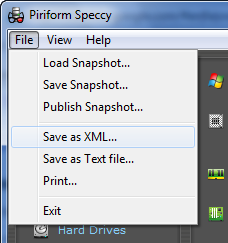
امکان دیگر این برنامه، امکان ذخیره کردن اطلاعات در قالب فایل XML می باشد. برای استفاده از این امکان باید از منوی File گزینه Save as XML را انتخاب کنید. در پنجره باز شده مسیر ذخیره فایل را انتخاب کرده و بر روی Save کلیک کنید.
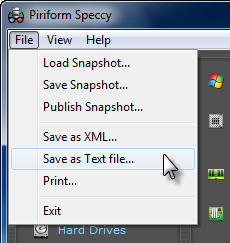
همچنین علاوه بر ذخیره اطلاعات در قالب XML، این نرم افزار امکان ذخیره اطلاعات سیستم را در قالب txt یا همان قالب Text مربوط به نرم افزار Notepad را هم می دهد. برای ذخیره اطلاعات در قالب Text، از منوی File گزینه Save as Text File را انتخاب کنید تا پنجره ذخیره فایل باز شود. از این طریق می توانید اطلاعات را در قالب فایل Text ذخیره کنید.
برای چاپ کردن اطلاعات کلی سیستم بر روی از طریق پرینتر هم می توانید از گزینه Print در منوی فایل استفاده کنید.

برای دسترسی به گزینه ها و تنظیمات این نرم افزار می توانید از منوی View گزینه Options را انتخاب کنید تا پنجره زیر نمایش داده شود.
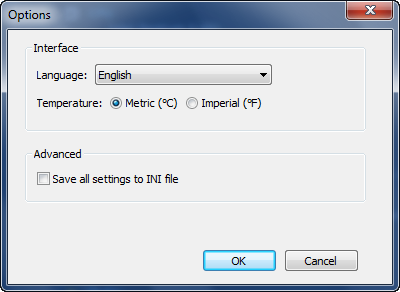
برای تغییر زبان نرم افزار می توانید از بخش Interface و قسمت Language عمل کنید. متاسفانه زبان فارسی در لیست زبان های این نرم افزار موجود نیست.

در بخش Temperature هم می توانید نوع نمایش دما ها را مشخص کنید. گزینه اول مربوط به نمایش در قالب سیلیسیوس و گزینه دوم مربوطب به نمایش در قالب فارنهایت می باشد.

برای ذخیره تمامی تنظیمات در یک فایل INI. هم می توانید گزینه Save all settings to INI file را انتخاب کنید.

نتیجه گیری

نرم افزار Speccy یک نرم افزار رایگان و مفید برای دستیابی و مطلع شدن از اطلاعات سخت افزاری و بعضا نرم افزاری سیستم می باشد. این نرم افزار تمامی اطلاعات و جزئیات مربوط به هر سخت افزار متصل به کامپیوتر را بدون هیچ کم و کاستی به شما نشان خواهد داد. مطمئنا این نرم افزار علاوه بر استفاده های شخصی می تواند برای افراد تعمیر کار مفید باشد. این افراد با استفاده از این نرم افزار می توانند بدون باز کردن سیستم، به تمامی اطلاعات آن دسترسی پیدا کنند.

شما هم نظرات خود را درباره این نرم افزار بیان کنید. آیا شما هم نرم افزار دیگری در این زمینه می شناسید؟


نوشته شده در تاريخ دوشنبه بیست و ششم تیر ۱۳۹۱ توسط ابوعمار حسین زاده


TinEye موتور جستجوي تيزبين تصويرياب


مطمئناً تا به حال براي شما پيش آمده که با در اختيار داشتن يک تصوير ، آن هم بدون اينکه جزئياتي در مورد آن بدانيد ، بخواهيد تصويري شبيه آن را به دست آوريد ، اما اين کار با استفاده از تصويرياب هاي معمولي موتورهاي جستجو ، مانند تصويرياب هاي گوگل ، يا هو يا آلتاويستا ، امري دشوار و شايد هم غير ممکن است ، اما TinEye اين کار را به راحتي براي شما انجام مي دهد .

TinEye چيست ؟

TinEye موتور جستجويي قدرتمند و رايگان است . عملکرد آن به اين صورت است که اين تصويرياب قوي ، بعد از دريافت تصوير مورد نظر شما ، با استفاده از الگوريتم هاي پيچيده اي ( که در ادامه مقاله به آنها اشاره خواهيم کرد ) ، تصوير دريافت شده از شما را با تصاوير موجود در دايرکتوري خود که شامل بيش از يک ميليارد عکس است و هر روز بر حجمش افزوده مي شود ، مقايسه نموده و تصاويري که بهترين کيفيت و بيشترين شباهت به تصوير دريافتي را داشته باشند ، براي شما ليست مي کند .
در حقيقيت TinEye با بررسي عکس دريافتي از شما ، براي آن نشانه اي خاص ( مانند اثر انگشت ) مي سازد و آن نشانه را با نشانه هاي موجود در دايرکتوري خود مقايسه کرده و شبيه ترين تصاوير را براي نمايش به شما ، انتخاب مي کند .
در دو تصوير زير مي توانيد نمونه اي از جستجوهاي انجام شده توسط اين موتور جستجو را مشاهده کنيد ( تصوير 1 عکس اوليه و تصوير 2 يکي از نتيجه هاي جستجو است ) :

TinEye چگونه تصوير را مقايسه مي کند ؟

TinEye از الگوريتم هاي پيشرفته پردازش تصوير استفاده مي کند که توضيح دادن اين الگوريتم ها به طور کامل ، به توضيحاتي بسيار فني و مشروح نياز دارد . ولي در اين مقاله سعي شده است توضيح کوتاه و ساده اي درباره ي الگوريتم هاي پردازش تصوير ، جهت آشنايي خوانندگان محترم ارائه شود .
در حقيقت پردازش سيگنال ديجيتال که نماينده ي تصاوير برداشته شده با دوربين ديجيتال يا پويش شده توسط پويشگر ( اسکنر ) هستند را پردازش تصوير مي گوييم . پردازش تصاوير داراي دو شاخه عمده بهبود تصاوير و بينايي ماشين است . بهبود تصاوير در برگيرنده روش هايي چون استفاده از فيلتر محو کننده و افزايش تضاد براي بهتر کردن کيفيت ديداري تصاوير و اطمينان از نمايش درست آنها در محيط مقصد ( مانند چاپگر يا نمايشگر کامپيوتر ) است ، در حالي که بينايي ماشين به روش هايي مي پردازد که به کمک آنها مي توان معني و محتواي تصاوير را درک کرد تا در کارهايي مانند مقايسه تصاوير و از اين قبيل کارها استفاده شود .
اغلب تکنيک هاي پردازش تصوير ، شامل برخورد با تصوير به عنوان يک سيگنال دو بعدي و به کار بستن تکنيک هاي استاندارد پردازش سيگنال روي آنها مي شود . پردازش تصوير اغلب به پردازش ديجيتالي تصوير اشاره مي کند ، ولي پردازش نوري و آنالوگ تصوير هم وجود دارند .
مراحل پردازش تصوير به طور کلي شامل 7 مرحله زير است : 1 ـ تبديلات هندسي : همانند تغيير اندازه ، چرخش و ...
2 ـ رنگ : همانند تغيير روشنايي ، وضوح و يا تغيير فضاي رنگ
3 ـ ترکيب تصاوير: ترکيب دو و يا چند تصوير
4 ـ فشرده سازي تصوير : کاهش حجم تصوير
5 ـ قطعه بندي تصوير : تجزيه تصوير به قطعات با معني
6 ـ تفاوت تصاوير : به دست آوردن تفاوت هاي تصوير
7 ـ ميانگين گيري : به دست آوردن تصوير ميانگين از دو تصوير
قابل ذکر است موتور قدرتمند پردازشگر TinEye ، تمام اين مراحل را در کمتر از 1 ثانيه انجام داده و شبيه ترين تصاوير مورد نظرتان را در اختيارتان قرار مي دهد .

چگونه از TinEye استفاده کنيم ؟

تا اوايل سال 2009 ميلادي ، استفاده از موتور جستجوي TinEye ، مشروط به داشتن دعوت نامه از ديگر اعضا بود ، ولي پس از گذشت 3 ماه از سال جاري ميلادي ، استفاده از اين سرويس که هنوز نسخه بتاي آن است ، براي عموم آزاد شد . بنابراين علاقمندان مي توانند با رفتن به آدرس www.TinEye.com از اين موتور جستجوي قدرتمند استفاده کنند .
طراحي ظاهري صفحه نخست اين موتور جستجو نيز ، مانند بسياري از موتورهاي جستجو ديگر ، تقليدي از صفحه نخست گوگل است . پس از ورود به اين صفحه ، درپايين لوگوي آبي رنگ TinEye ، دو گزينه براي شروع جستجو وجود دارد که در ادامه درباره ي هر کدام توضيح مي دهيم :
1 ـ در اين قسمت با فشرده شدن دکمه ي choose... ، پنجره اي در مقابل شما باز مي شود تا تصوير مورد نظر خود را براي آپلود در اين سايت ، از هارد ديسک خود انتخاب نماييد ( لازم به ذکر است که حجم تصوير بايد کمتر از يک مگابايت باشد ) .
پس از انتخاب تصوير و فشار دادن دکمه ي open ، به صورت خودکار عکس شما آپلود شده و جستجو انجام مي شود .
2 ـ روش ديگر براي جستجوي تصوير ، وارد کردن آدرس اينترنتي فايل مورد نظر در ورودي متن دوم است . در اين روش شما بايد پس از وارد کردن آدرس ، بر روي دکمه ي search کليک نماييد .
پس از پايان يافتن مراحل جستجو در زير هر تصوير ، گزينه اي به نام compare قرار مي گيرد که با کليک بر روي آن ، صفحه اي باز مي شود که در آن صفحه مي توانيد عکس اوليه ( عکس دريافت شده از شما ) و نتيجه مورد نظر را با هم مقايسه کنيد . در اين صفحه با فشردن دکمه toggle ، دو عکس با يکديگر جا به جا مي شوند تا شما آنها را بررسي نماييد .

plugin هاي TinEye براي مرورگر ها :

طراحان سرويس جستجو و مقايسه تصوير TinEye ، براي راحت شدن جستجو در اين سرويس ، plugin هايي براي مرورگرهاي اينترنت اکسپلورر و فايرفاکس طراحي کرده اند . به گونه اي که پس از نصب اين پلاگين ها ، گزينه اي جديد به منوي کليک راست افزوده مي شود که به وسيله ي آن مي توانيد با کليک راست نمودن بر روي هر تصوير ، عکس هاي شبيه به آن را پيدا کنيد .

افزونه TinEye براي مرورگر فايرفاکس :

براي دريافت افزونه TinEye براي مرورگر فايرفاکس ، ابتدا بايد به نشاني زير برويد :
8922https://addons.mozilla.org/en-US/firefox/addon/
پس از ورود به اين صفحه ، بر روي دکمه ي سبز رنگ Add to Firefox کليک نماييد تا دانلود افزونه آغاز شود و پس از دريافت افزونه ، بايد فايرفاکس خود را Restart نماييد .
پس از انجام اين مراحل ، گزينه اي جديد مانند شکل زير به منوهاي کليک راست مرورگرتان افزوده مي شود که با فشردن آن ، جستجو براي يافتن تصوير مشابه تصوير انتخابي آغاز مي گردد .

افزونه TinEye براي مرورگر اينترنت اکسپلورر :

براي دريافت افزونه TinEye بايد به نشاني زير رفته و فايل افزونه را دانلود کنيد .
http://tineye.com/TinEye-Image-Search.msi
پس از پايان يافتن دانلود ، بر روي فايل TinEye-Image-Search کليک کنيد تا اجرا شود. پس از پايان يافتن مراحل نصب ، بايد اينترنت اکسپلورر خود را مجدداً راه اندازي کنيد . اکنون گزينه اي جديد به منوهاي کليک راست شما افزوده شده است که به وسيله ي آن به راحتي مي توانيد به جستجو و مقايسه تصاوير بپردازيد .

سخن پاياني :

به جرات مي توان گفت ، سرعت جستجوي TinEye ، با تصويرياب گوگل فرق چنداني ندارد در حالي که حجم کارهاي انجام شده توسط اين موتور جستجو ، بسيار بيشتر از موتور جستجوي گوگل است . بنابراين مي توان گفت موتور جستجويTinEye ، يکي از قويترين و شايد بهترين موتورهاي جستجوي تصاوير جهان است . آن هم با قابليت هايي خاص و منحصر به فرد .
در صورت علاقه مندي به کسب دانستني هاي بيشتر درباره ي اين موتور جستجو ، مي توانيد به آدرس زير مراجعه کنيد :
www.TinEye.com/faq
منبع: ماهنامه دانش و کامپيوتر شماره 84

نوشته شده در تاريخ دوشنبه دوازدهم تیر ۱۳۹۱ توسط ابوعمار حسین زاده

معمولاً هنگامی که شما سخت افزاری را می خرید، درایورهای آن همراه با یک سی دی درون جعبه ی سخت افزار هست. اگر شما این سی دی مورد نظر را گم کنید همیشه می توانید به راحتی درایورهای مورد نیاز را از شرکت سازنده ی آن درایور دانلود کنید. اما چه می کنید اگر ندانید که درایور ناشناخته متعلق به چه شرکتی است؟

این مشکل یک راه حل بسیار ساده دارد. هر سخت افزاری یک شماره شرکت ( VENDOR ID ) و یک شماره سخت ا فزار( DEVICE ID ) دارد. اگر شما بتوانید این شماره ها را بیابید، به راحتی قادر خواهید بود تا شرکت و سخت افزار مورد نظر را پیدا کنید. حال در این آموزش قصد داریم تا روش یافتن این شماره ها را به شما بیاموزیم، پس همراه باشید....

1- پنجره ی DEVICE MANAGER را باز کنید.

برای این کار بر روی MY COMPUTER کلیک راست کنید و گزینه PROPERTIES را انتخاب کنید.

2- سپس در ترکیب HARDWARE گزینه ی DEVICE MANAGER را انتخاب کنید.

3- بر روی درایو ناشناخته راست کلیک کرده و گزینه ی PROPERTIES را انتخاب کنید.

توضیح: معمولاً درایورهای ناشناخته در این پنجره با نام های OTEHER DEVICE یا UNKNOWN DEVICE شناخته می شوند. پس براحتی می توانید آنها را پیدا کنید. یک راه آسان دیگر برای یافتن آن ها دقت به علامت سؤال کنار آن درایورها می باشد.

4- در پنجره تنظیمات بر روی تب DETAILS کلیک کرده و از منوی کشویی درون آن تب، گزینه ی DEVICE INSTANCE ID را انتخاب کنید.

5- حال شما باید کدی شبیه به کد زیر را داشته باشید:

27 DC&SUBS- DEV&8086- PCI\VEN1E46F438&4\01-REV&30868086-YS40F.&.&

6- در نوشته بالا آن قسمت از متن که با رنگ قرمز مشخص شده است شماره ی شرکت ( VENDOR ID ) و آن قسمت از متن که با رنگ سبز مشخص شده است شماره ی سخت افزار ( DEVICE ID ) است. پس در این مثال:

شماره ی شرکت:8086

شماره سخت افزار DC27

7- حال شما در یک عملیات هر دو شماره ( ID ) را بدست آورید. مسلماً باید این شماره ها را پردازش کنید. برای اینکار به سایت

WWW.PCIDATABASE.COM بروید. در این سایت شما می توانید هم بر اساس شماره ی شرکت و هم شماره ی سخت افزار جستجو کنید اطلاعات بسیار دقیقی در مورد سخت افزار مورد نظر بیابید.

امیدوارم که این آموزش کوتاه مورد توجه شما قرار گرفته باشد.


منبع:ماهنامه شاهد جوان شماره


نوشته شده در تاريخ سه شنبه سی ام خرداد ۱۳۹۱ توسط ابوعمار حسین زاده
نوشته شده در تاريخ شنبه یکم بهمن ۱۳۹۰ توسط ابوعمار حسین زاده

دستمال کاغذی "السیمن" با طعم مواد مخدر

مافیای موادمخدر در راستای تجارت سیاه خود و در جهت گسترش اعتیاد دو ماده مخدر جدید را تهیه و به بازار عرضه کرده است. به باور کارشناسان به دلیل وجود اسید بالا در این دو ماده جدید، آسیب‌های روحی و روانی بسیاری متوجه فرد معتاد است و بسط و گسترش مصرف این مواد باعث ایجاد اختلال روانی مزمن در فرد می‌شود.
خبرهای رسیده از شیوع مصرف مواد محرکی با نام‌های جدید «افلاطون، آجر، ‌جرس، موی سرخ پوست و نیلوفرانه» در برخی محافل شبانه و در بین جوانان حکایت دارد. این مواد همگی در گروه مواد مخدر صنعتی تعریف می‌شوند و در لابراتوارهای زیرزمینی و در اصطلاح «آشپزخانه‌ها صنعتی» تولید می‌شوند.
خبرنگاران «جوان»، برای کسب اطلاعات بیشتر از چگونگی تولید و توزیع این موادمخدر جدید، به چند کمپ ترک اعتیاد و محل تجمع معتادان در جنوب و غرب پایتخت مراجعه کردند. براساس تحقیقات میدانی انجام شده توسط خبرنگاران، درحال حاضر مناطق جنوبی پایتخت و شهرک‌های کوچک اطراف تهران به پاتوق امنی برای سوداگران مرگ تبدیل شده و درلابراتوارهای زیرزمینی به تهیه و توزیع انواع موادمخدر صنعتی به ویژه موادمخدر جدید با شکل و شمایل متفاوت مشغول هستند.
در این لابراتوارها ماده اصلی موادمخدر صنعتی که همان اسید خطرناک است، به صورت مخفیانه وارد می‌شود و افرادی که در اصطلاح به آنها دکتر! گفته می‌شود، با ترکیب اسید و موادی همچون، هروئین، تریاک و حتی کوکائین و بسته‌بندی این مواد در اشکال مختلف، آنها را به نام «افلاطون و آجر» وارد بازار می‌کنند.

*«السیمن» دستمال مخدر مورد علاقه دختران!
اما این تمام ماجرا نیست، نوع دیگری از مواد محرک و مخدر هم در این لابراتوارها تولید می‌شود که به تازگی در پوشش لوازم بهداشتی و درمانی وارد بازار شده است. این روزها جوانان و به ویژه دختران جوان از دستمال‌هایی استفاده می‌کنند که در اصطلاح به آن دستمال‌های مرطوب گفته می‌شود. به باور رضا محمدی کارشناس حوزه موادمخدر، این دستمال‌های مرطوب حاوی نوعی موادمخدر و محرک صنعتی است که از راه تماس با پوست به بدن فرد وارد می‌شود و ‌متأسفانه استفاده از این نوع دستمال‌ها به دلیل تزئینی بودن و زیبایی در بین دختران جوان و دانشجو رواج بیشتری دارد. این ماده مخدر باعث تحریک قوای جنسی و توهم کاذبی در بین دختران می‌شود.

موادمخدر جدید برای مشتری بیشتر
این کارشناس با بیان این که اعتیاد آورهایی که به نام جدید در بین جوانان توزیع می‌شود، عمدتاً ترکیبی از همان مواد صنعتی گذشته هستند به «جوان» می‌گوید: استفاده ازحس کنجکاوی جوانان تاکتیکی است که سوداگران مرگ برای تولید مواد جدید در دستور کار خود قرار داده‌اند.

به گفته محمدی زمانی که یک ماده صنعتی با اسم و نشان جدید وارد بازار می‌شود، آن دسته از جوانانی که در اینگونه موارد کنجکاو هستند به هر طریق به دنبال کسب اطلاع از ویژگی‌های ماده جدید می‌روند، غافل از اینکه این ماده در پوشش اسم و نشان جدید همان موادمخدر صنعتی است که درصد بالایی از آن را اسید تشکیل داده است.

به تصریح این کارشناس، نبود آشنایی کافی جامعه نسبت به اعتیادآورهای جدید که با ترکیب یکسان اما نام‌های متنوع در بازار توزیع می‌شود، عامل اصلی گرایش جوانان به سمت مواد اعتیادآور و صنعتی است. درحال حاضر انواع موادمخدر چندان زیاد نیست و تنها نام و ظاهر این مواد متنوع و متفاوت می‌شود تا از یک طرف هم مشتری سوداگران مرگ بیشتر شود و هم معتادانی که از مواد آشنا و قدیمی ‌سرخورده شده‌اند، برای جایگزین، به اعتیادآورهای جدید روی ‌آورند.

به هر روی به نظر می‌رسد برنامه این روزهای سوداگران مرگ برای عرضه مواد جدید به بازار، برنامه‌ای حساب شده و براساس تاکتیک‌های حرفه‌ای است. با توجه به این موضوع شایسته است که نهادهای مسئول در امر مبارزه با موادمخدر تدابیر بهتری را برای آگاه‌سازی جوانان و اطلاع‌رسانی به خانواد‌ه‌ها درباره اینگونه تهدیدات در دستور کار خود قرار دهند.


نوشته شده در تاريخ سه شنبه بیستم دی ۱۳۹۰ توسط ابوعمار حسین زاده

با توجه به اینه بنده کمی در رشته ی الکترونیک آگاهی دارم لازم دیدم به این موارد عمل شود تا از سرقت اطلاعات توسط افراد سود جو جلوگیری شود.

در کافی نت ها و جاهای دیگر مراقب این قطعه ی کوچک باشید

قطعه جدید ذخیره ساز اطلاعات در انتهای کابل صفحه ی کلید نصب میشود تا کلیه کلمات تایپ شده را در خود ذخیره نماید این قطعه اکثرا در دانشگاهها ؛ ادارات ؛ کافی نت ها ؛ نمایشگاهها ؛ هتلها و فرودگاهها استفاده میشود بنابراین کسانی که در این مکانها اطلاعات حساب بانکی خود را وارد میکنند یا وارد سایتهای مهم دیگر میشوند باید بیشتر مراقب باشند


این قطعه این امکان را دارد که پس از اینکه شما اطلاعات حساب بانکی را وارد کرده و کامپیوتر را ترک میکنید براحتی مجددا حساب شما را باز کرده و تمامی موجودی حساب شما را سرقت کند زیرا تمام کلماتی که تایپ کرده‌اید در این قطعه سیاه ذخیره شده است.


نوشته شده در تاريخ چهارشنبه بیست و پنجم آبان ۱۳۹۰ توسط ابوعمار حسین زاده
http://pichak.net/alexa/


نوشته شده در تاريخ سه شنبه سوم آبان ۱۳۹۰ توسط ابوعمار حسین زاده
حل مشکل باز نشدن صفحات وب در فايرفاکس

اگه يهو ديدين فايرفاکستون هيچ سايتی رو باز نمی کنه تعجب نکنيد!

  بالاخره هر چيزی عيب و ايرادی هم داره! بعد از باز نشدن httpsها تو فايرفاکس

يهو ديدم ديگه هيچ سايتی باز نميشه! يه سرچ زدم و خوشبختانه زود راه حل رو

پيدا کردم..کافيه مراحل زير رو طی کنيد..

In firefox, type: "about:config" in the address bar
then, type in "ipv6" in the top filter bar
if the value = "false", right click and select "toggle".

the value now should change from "false" to "true".

نکته کنکوری: اگه تغيير به ترو کار نکرد ريست هم تو همون منو هست اونو بزنيد


نوشته شده در تاريخ جمعه هشتم مهر ۱۳۹۰ توسط ابوعمار حسین زاده
تمامی حقوق این وبلاگ محفوظ است | طراحی : پیچک